Revit软件安装与激活详细指南
一、安装前准备
- 系统要求检查:确保计算机满足Revit的最低系统要求,包括操作系统(Windows 10/11 64位)、处理器、内存(建议16GB以上)、硬盘空间(至少30GB可用空间)和显卡(支持DirectX 11)。
- 关闭杀毒软件:为避免安装过程中误拦截,建议暂时关闭防病毒软件和防火墙。
- 获取安装包:从Autodesk官网或授权经销商处下载Revit安装程序。确保下载的是最新版本。
- 注册Autodesk账户:激活需要Autodesk账户,提前注册并登录。
二、安装步骤
- 运行安装程序:双击下载的安装文件(通常是.exe),等待解压和初始化。
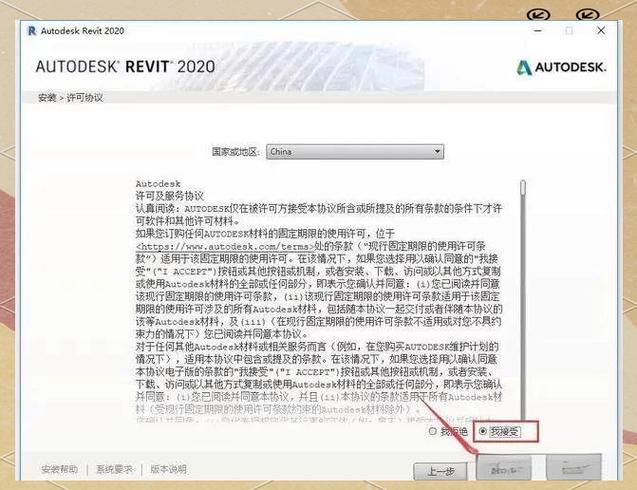
- 接受许可协议:阅读并勾选“我接受”,点击“下一步”。
- 选择安装位置:默认安装在C盘,可点击“浏览”更改路径(建议路径不含中文)。
- 选择组件:根据需要勾选附加模块(如工作共享、模型检查等),通常保持默认即可。
- 开始安装:点击“安装”按钮,等待进度条完成(约15-30分钟,视配置而定)。
- 完成安装:安装完成后,点击“完成”退出向导。
三、激活步骤
- 启动Revit:从桌面快捷方式或开始菜单打开Revit,首次启动会弹出许可激活界面。
- 输入序列号:如果使用单机许可,输入产品序列号和产品密钥(可从Autodesk账户或购买确认邮件获取)。
- 登录Autodesk账户:对于订阅用户,点击“登录”并输入Autodesk账户凭证。
- 选择许可类型:根据订阅类型选择“单用户”或“多用户”。
- 完成激活:系统自动验证并激活,激活成功后显示欢迎界面。若使用网络许可,需配置许可服务器地址。
四、常见问题与解决
- 安装失败:检查是否以管理员身份运行安装程序,并确保关闭杀毒软件。
- 激活错误:确认序列号和密钥正确,网络连接正常;若为教育版,需验证教育资格。
- 许可服务器连接问题:联系IT管理员确认服务器状态和防火墙设置。
五、激活后验证
打开Revit,点击“帮助”>“关于Revit”,查看许可状态是否显示“已激活”。
六、注意事项
- 仅从官方渠道获取软件,避免使用破解版,以防安全风险和法律问题。
- 定期更新软件以获取最新功能和安全补丁。
- 妥善保管序列号和Autodesk账户信息。
通过以上步骤,您可以顺利完成Revit的安装与激活,开始BIM设计工作。
如若转载,请注明出处:http://www.adesvapl.com/product/48.html
更新时间:2026-10-24 00:24:03